
 Download
Reviews & Avaliações
-
P
Priscila Santos
18/09/2026Perfil muito bom. As cores ficaram mais equilibradas e o resultado final melhorou bastante. Atendimento também foi excelente!
-
L
Lucas Ferreira
15/09/2026Instalei na minha L121 e já notei diferença na primeira impressão. Muito satisfeito com a compra!
-
M
Márcia Oliveira
13/09/2026Gostei bastante. O perfil ajudou muito a corrigir as tonalidades que estavam saindo diferentes da tela. Obrigada!
Perfil de Cores ICC: o que é e para que serve
O perfil de cores ICC é um arquivo utilizado para orientar a comunicação entre o computador, os programas gráficos, a impressora, as tintas e o papel. Ele ajuda a reproduzir as cores do arquivo digital com maior precisão durante a impressão, reduzindo diferenças entre o que aparece na tela e o resultado impresso.
Cada tipo de papel pode reagir de maneira diferente à tinta. Por isso, o uso do perfil ICC correto contribui para obter cores mais equilibradas, detalhes mais definidos, tons de pele mais naturais e maior fidelidade ao arquivo original.
Este download contém um arquivo compactado, no formato .zip, com os recursos necessários para configurar a impressão com mais precisão e qualidade.
Dentro do pacote, você encontrará:
-
Perfis ICC otimizados para os papéis:
-
Azul;
-
Gênesis;
-
Havir;
-
Live;
-
Mundi;
-
Tucano.
-
-
O perfil
ISOcoated_v2_eci, utilizado em programas gráficos como Photoshop e Illustrator. -
Um manual detalhado com instruções de instalação e configuração.
-
Uma página de teste para calibrar e verificar as cores antes de iniciar a produção.
A utilização correta desses perfis facilita o processo de impressão e ajuda a alcançar resultados mais profissionais, considerando o papel e o equipamento utilizados.
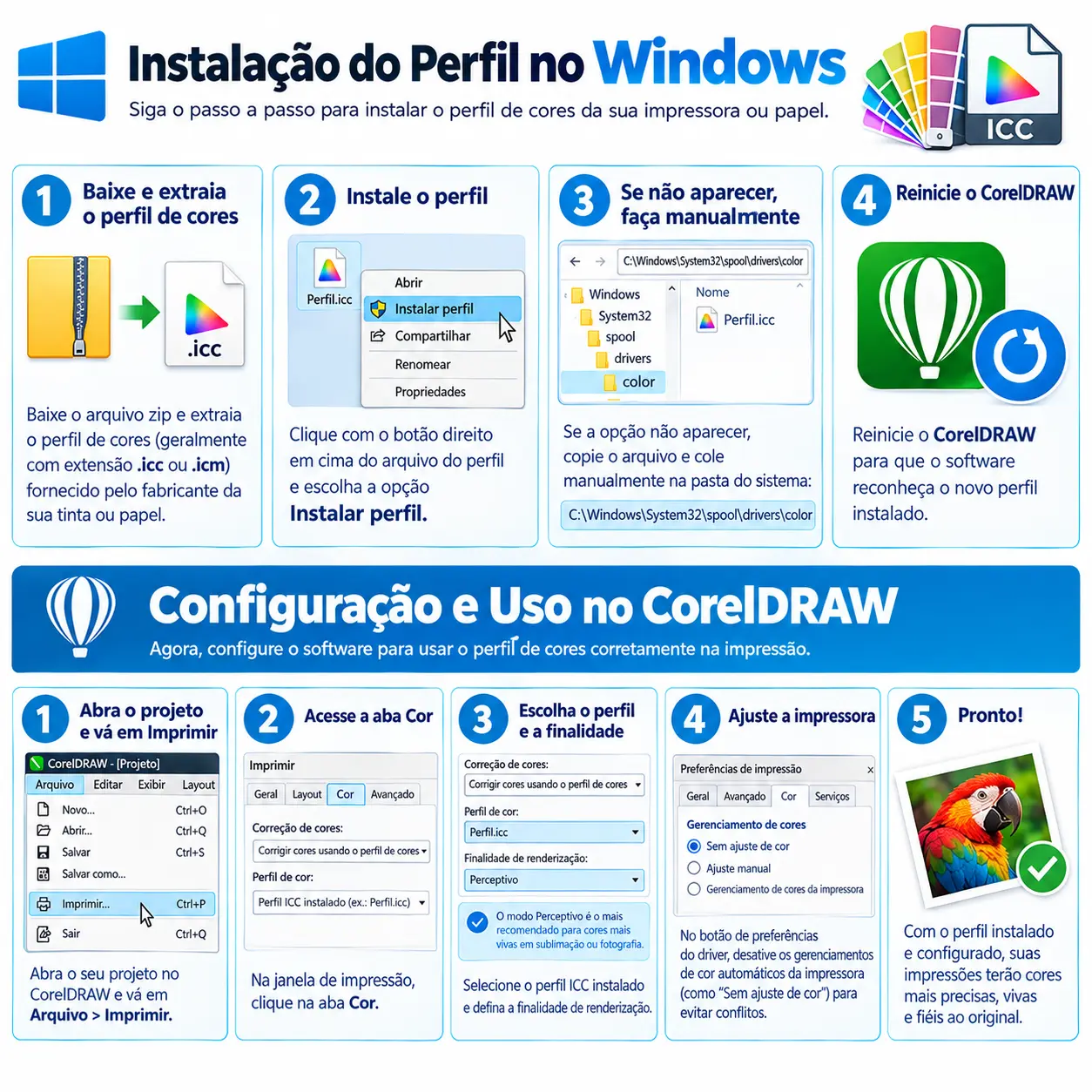
Instalação do perfil de cores no Windows
-
Baixe e extraia o arquivo compactado
.zip. -
Localize o arquivo do perfil de cores, que geralmente possui a extensão
.iccou.icm. -
Clique com o botão direito do mouse sobre o arquivo.
-
Selecione a opção Instalar perfil.
-
Caso essa opção não apareça, copie o arquivo manualmente.
-
Cole o perfil na seguinte pasta do Windows:
C:\Windows\System32\spool\drivers\color
-
Após a instalação, reinicie o CorelDRAW ou o programa gráfico utilizado para que o novo perfil seja reconhecido.
Configuração do perfil no CorelDRAW
Depois de instalar o perfil no Windows, é necessário selecioná-lo no momento da impressão.
-
Abra o projeto no CorelDRAW.
-
Acesse Arquivo > Imprimir.
-
Na janela de impressão, localize a aba ou seção Cor.
-
Em Correção de cores, selecione a opção para gerenciar as cores pelo aplicativo ou pelo perfil de cores. Essa opção pode aparecer com uma descrição semelhante a Corrigir cores usando o perfil de cores.
-
No campo Perfil de cor, selecione o perfil ICC instalado anteriormente.
-
Em Finalidade de renderização, escolha o modo mais adequado ao seu trabalho.
O modo Perceptivo costuma ser recomendado para sublimação e trabalhos fotográficos, pois prioriza uma transição mais natural entre as cores e pode proporcionar resultados visualmente mais vivos.
Configuração da impressora
Também é importante verificar as configurações do driver da impressora.
-
Na janela de impressão, abra as Preferências da impressora.
-
Procure as opções relacionadas ao gerenciamento ou ajuste de cores.
-
Desative o gerenciamento automático de cores realizado pela própria impressora.
-
Quando disponível, selecione uma opção semelhante a Sem ajuste de cor.
Essa configuração evita que o CorelDRAW e o driver da impressora tentem corrigir as cores ao mesmo tempo. Quando dois sistemas fazem o gerenciamento de cores simultaneamente, podem ocorrer alterações indesejadas, como excesso de saturação, cores diferentes do esperado ou perda de detalhes.
Recomendações antes da produção
Antes de imprimir uma grande quantidade de material, faça um teste utilizando a página de teste incluída no pacote. Observe se as cores, os degradês, os tons de pele e os detalhes estão de acordo com o resultado esperado.
Para obter melhores resultados, utilize:
-
O perfil ICC correspondente ao papel escolhido;
-
As configurações corretas de tinta e qualidade de impressão;
-
O gerenciamento de cores em apenas um local;
-
A mesma configuração utilizada no teste durante a produção final.
O perfil ICC não substitui a calibração completa do monitor ou da impressora, mas é uma ferramenta importante para tornar o processo de impressão mais previsível, preciso e consistente.
Documento disponível para download
Download